
このページとあなたの好きなAIアシスタントを使ってドキュメントを要約します
バージョン履歴
- "Solid の useIntlayer API の使用法を直接プロパティアクセスに更新"v8.9.02026/5/4
- "initコマンドを追加"v7.5.92025/12/30
- "履歴初期化"v5.5.102025/6/29
このページのコンテンツはAIを使用して翻訳されました。
英語の元のコンテンツの最新バージョンを見るこのドキュメントを改善するアイデアがある場合は、GitHubでプルリクエストを送信することで自由に貢献してください。
ドキュメントへのGitHubリンクドキュメントのMarkdownをクリップボードにコピー
IntlayerでCreate React Appを翻訳する
アプリケーションテンプレートをGitHubで見る。
Intlayerとは?
react-i18next や i18next のような主流なソリューションと比較して、Intlayer は以下のような統合された最適化を備えたソリューションです:
Intlayerは、コンポーネントレベルのコンテンツスコーピング、遅延読み込み翻訳、および国際化(i18n)をスケーリングするために必要なすべての機能を提供することで、Reactで完璧に機能するように最適化されています。
大量の JSON ファイルをページにロードするのではなく、必要なコンテンツのみをロードします。 Intlayer は、バンドルとページのサイズを最大 50% 削減するのに役立ちます。
アプリケーションのコンテンツのスコープを設定すると、大規模なアプリケーションの メンテナンスが容易になります。コンテンツ コードベース全体を確認するという精神的な負担を負うことなく、単一の機能フォルダーを複製または削除できます。さらに、Intlayer は完全に型指定されており、コンテンツの正確性を保証します。
コンテンツを同じ場所に配置すると、大規模言語モデル (LLM) によって 必要なコンテキストが削減されます。 Intlayer には、翻訳の欠落をテストする CLI、LSP、MCP などのツール スイートも付属しています。および agent skills により、AI エージェントの開発者エクスペリエンス (DX) がさらにスムーズになります。
AI プロバイダーの費用で、選択した LLM を使用して CI/CD パイプラインで自動化を変換します。 Intlayer は、コンテンツ抽出を自動化する コンパイラー と、バックグラウンドでの翻訳を支援する Web プラットフォーム も提供します。
大量の JSON ファイルをコンポーネントに接続すると、パフォーマンスと反応性の問題が発生する可能性があります。 Intlayer は、ビルド時のコンテンツの読み込みを最適化します。
Intlayer は単なる i18n ソリューションではなく、自己ホスト型 ビジュアル エディター と 完全な CMS を提供します。 リアルタイムで多言語コンテンツを管理できるようになり、翻訳者、コピーライター、その他のチーム メンバーとのコラボレーションがシームレスになります。コンテンツはローカルおよび/またはリモートに保存できます。
ReactアプリケーションでのIntlayerセットアップ手順
依存関係をインストール
npmを使用して必要なパッケージをインストールします:
bashコードをコピーコードをクリップボードにコピー
--interactiveフラグはオプションです。AI エージェントの場合はintlayer-cli initを使用してください。このコマンドは環境を検出し、必要なパッケージをインストールします。例えば:
bashコードをコピーコードをクリップボードにコピー
intlayer
react-intlayer
ReactアプリケーションとIntlayerを統合するためのパッケージ。Reactの国際化のためのコンテキストプロバイダーとフックを提供。
react-scripts-intlayer
Create React AppベースのアプリケーションにIntlayerを統合するための
react-scripts-intlayerコマンドとプラグインを含みます。これらのプラグインはcracoに基づいており、Webpackバンドラーの追加設定を含みます。プロジェクトの設定
アプリケーションの言語を設定するための設定ファイルを作成します:
intlayer.config.tsコードをコピーコードをクリップボードにコピー
import { Locales, type IntlayerConfig } from "intlayer"; const config: IntlayerConfig = { internationalization: { locales: [ Locales.ENGLISH, Locales.FRENCH, Locales.SPANISH, // 他のロケール ], defaultLocale: Locales.ENGLISH, }, }; export default config;この設定ファイルを通じて、ローカライズされたURL、ミドルウェアリダイレクション、クッキー名、コンテンツ宣言の場所と拡張子、コンソールでのIntlayerログの無効化などを設定できます。利用可能なパラメータの完全なリストについては、設定ドキュメントを参照してください。
コンテンツの宣言
翻訳を保存するためのコンテンツ宣言を作成および管理します:
src/app.content.tsxコードをコピーコードをクリップボードにコピー
import { t, type Dictionary } from "intlayer";
import React, { type ReactNode } from "react";

const appContent = {
  key: "app",
  content: {
    getStarted: t<ReactNode>({
      en: (
        <>
          Edit <code>src/App.tsx</code> and save to reload
        </>
      ),
      fr: (
        <>
          Éditez <code>src/App.tsx</code> et enregistrez pour recharger
        </>
      ),
      es: (
        <>
          Edita <code>src/App.tsx</code> y guarda para recargar
        </>
      ),
    }),
    reactLink: {
      href: "https://reactjs.org",
      content: t({
        ja: "Reactを学ぶ",
        en: "Learn React",
        fr: "Apprendre React",
        es: "Aprender React",
      }),
    },
  },
} satisfies Dictionary;

export default appContent;
コンテンツ宣言は、
contentDirディレクトリ(デフォルトでは./src)に含まれる限り、アプリケーション内のどこにでも定義できます。また、コンテンツ宣言ファイルの拡張子(デフォルトでは.content.{json,ts,tsx,js,jsx,mjs,cjs,md,mdx,yaml,yml})に一致する必要があります。詳細については、コンテンツ宣言ドキュメントを参照してください。
コンテンツファイルにTSXコードが含まれている場合は、
import React from "react";をコンテンツファイルにインポートすることを検討してください。コード内でIntlayerを利用
アプリケーション全体でコンテンツ辞書にアクセスします:
src/App.tsxコードをコピーコードをクリップボードにコピー
import logo from "./logo.svg";
import "./App.css";
import type { FC } from "react";
import { IntlayerProvider, useIntlayer } from "react-intlayer";

const AppContent: FC = () => {
  const content = useIntlayer("app");

  return (
    <div className="App">
      <img src={logo} className="App-logo" alt="logo" />

      {content.getStarted}
      <a
        className="App-link"
        href={content.reactLink.href.value}
        target="_blank"
        rel="noopener noreferrer"
      >
        {content.reactLink.content}
      </a>
    </div>
  );
};

const App: FC = () => (
  <IntlayerProvider>
    <AppContent />
  </IntlayerProvider>
);

export default App;
注意:
alt、title、href、aria-labelなどのstring属性でコンテンツを使用したい場合は、関数の値を使用できます。例:tsxコードをコピーコードをクリップボードにコピー
useIntlayerフックの詳細については、ドキュメントを参照してください。useIntlayerフックについてさらに詳しく知るには、ドキュメントを参照してください。コンテンツの言語を変更する
オプションコンテンツの言語を変更するには、
useLocaleフックが提供するsetLocale関数を使用します。この関数を使うことで、アプリケーションのロケールを設定し、それに応じてコンテンツを更新できます。src/components/LocaleSwitcher.tsxコードをコピーコードをクリップボードにコピー
import { Locales } from "intlayer"; import { useLocale } from "react-intlayer"; const LocaleSwitcher = () => { const { setLocale } = useLocale(); return ( <button onClick={() => setLocale(Locales.English)}> Change Language to English </button> ); };useLocaleフックの詳細については、ドキュメントを参照してください。アプリケーションにローカライズされたルーティングを追加
オプションこのステップの目的は、各言語にユニークなルートを作成することです。これはSEOやSEOフレンドリーなURLに役立ちます。 例:
plaintextコードをコピーコードをクリップボードにコピー
デフォルトでは、デフォルトロケールにはルートがプレフィックスされません。デフォルトロケールをプレフィックスしたい場合は、設定で
middleware.prefixDefaultオプションをtrueに設定できます。詳細については、設定ドキュメントを参照してください。アプリケーションにローカライズされたルーティングを追加するには、アプリケーションのルートをラップし、ロケールベースのルーティングを処理する
LocaleRouterコンポーネントを作成します。以下はReact Routerを使用した例です:src/components/LocaleRouter.tsxコードをコピーコードをクリップボードにコピー
その後、アプリケーションで
LocaleRouterコンポーネントを使用できます:src/App.tsxコードをコピーコードをクリップボードにコピー
import { LocaleRouter } from "./components/LocaleRouter"; import type { FC } from "react"; // ... AppContentコンポーネント const App: FC = () => ( <LocaleRouter> <AppContent /> </LocaleRouter> );ロケール変更時にURLを変更
オプションロケール変更時にURLを変更するには、
useLocaleフックが提供するonLocaleChangeプロップを使用できます。同時に、react-router-domのuseLocationとuseNavigateフックを使用してURLパスを更新できます。src/components/LocaleSwitcher.tsxコードをコピーコードをクリップボードにコピー
import { useLocation, useNavigate } from "react-router-dom";
import {
  Locales,
  getHTMLTextDir,
  getLocaleName,
  getLocalizedUrl,
} from "intlayer";
import { useLocale } from "react-intlayer";
import { type FC } from "react";

const LocaleSwitcher: FC = () => {
  const { pathname, search } = useLocation(); // 現在のURLパスを取得。例:/fr/about?foo=bar
  const navigate = useNavigate();

  const { locale, availableLocales, setLocale } = useLocale({
    onLocaleChange: (locale) => {
      // 更新されたロケールでURLを構築
      // 例:/es/about?foo=bar
      const pathWithLocale = getLocalizedUrl(`${pathname}${search}`, locale);

      // URLパスを更新
      navigate(pathWithLocale);
    },
  });

  return (
    <div>
      <button popoverTarget="localePopover">{getLocaleName(locale)}</button>
      <div id="localePopover" popover="auto">
        {availableLocales.map((localeItem) => (
          <a
            href={getLocalizedUrl(location.pathname, localeItem)}
            hrefLang={localeItem}
            aria-current={locale === localeItem ? "page" : undefined}
            onClick={(e) => {
              e.preventDefault();
              setLocale(localeItem);
            }}
            key={localeItem}
          >
            <span>
              {/* ロケール - 例:FR */}
              {localeItem}
            </span>
            <span>
              {/* 自身のロケールでの言語 - 例:Français */}
              {getLocaleName(localeItem, locale)}
            </span>
            <span dir={getHTMLTextDir(localeItem)} lang={localeItem}>
              {/* 現在のロケールでの言語 - 例:Francés(現在のロケールがLocales.SPANISHの場合) */}
              {getLocaleName(localeItem)}
            </span>
            <span dir="ltr" lang={Locales.ENGLISH}>
              {/* 英語での言語 - 例:French */}
              {getLocaleName(localeItem, Locales.ENGLISH)}
            </span>
          </a>
        ))}
      </div>
    </div>
  );
};
ドキュメント参照:
HTMLの言語と言語方向属性を切り替える
アプリケーションが複数の言語をサポートしている場合、
<html>タグのlang属性とdir属性を現在のロケールに合わせて更新することが非常に重要です。これにより、以下のことが保証されます:- アクセシビリティ:スクリーンリーダーや支援技術は、正しい
lang属性に依存してコンテンツを正確に発音および解釈します。 - テキストレンダリング:
dir(方向)属性は、テキストが適切な順序でレンダリングされることを保証します(例:英語の場合は左から右、アラビア語やヘブライ語の場合は右から左)。これは読みやすさに不可欠です。 - SEO:検索エンジンは
lang属性を使用してページの言語を判断し、検索結果で適切なローカライズされたコンテンツを提供します。
ロケールが変更されるたびにこれらの属性を動的に更新することで、すべてのサポート言語で一貫性があり、アクセス可能なエクスペリエンスをユーザーに提供します。
フックの実装
HTML属性を管理するカスタムフックを作成します。このフックはロケールの変更を監視し、属性を適切に更新します:
アプリケーションでのフックの使用
フックをメインコンポーネントに統合し、ロケールが変更されるたびにHTML属性が更新されるようにします:
src/App.tsxコードをコピーコードをクリップボードにコピー
import type { FC } from "react";
import { IntlayerProvider, useIntlayer } from "react-intlayer";
import { useI18nHTMLAttributes } from "./hooks/useI18nHTMLAttributes";
import "./App.css";

const AppContent: FC = () => {
  // フックを適用してロケールに基づいて<html>タグのlangおよびdir属性を更新
  useI18nHTMLAttributes();

  // ... 残りのコンポーネント
};

const App: FC = () => (
  <IntlayerProvider>
    <AppContent />
  </IntlayerProvider>
);

export default App;
これらの変更を適用することで、アプリケーションは次のことを保証します:
- 言語(
lang)属性が現在のロケールを正しく反映し、SEOやブラウザの動作に重要な役割を果たします。 - テキスト方向(
dir)がロケールに応じて調整され、異なる読み順を持つ言語の可読性と使いやすさを向上させます。 - アクセシビリティが向上し、支援技術がこれらの属性に依存して最適に機能します。
- アクセシビリティ:スクリーンリーダーや支援技術は、正しい
TypeScriptの設定
Intlayerはモジュール拡張を使用してTypeScriptの利点を活用し、コードベースを強化します。
自動生成された型を含めるようにTypeScriptの設定を確認してください。
コードをクリップボードにコピー
Gitの設定
Intlayerによって生成されたファイルを無視することをお勧めします。これにより、それらをGitリポジトリにコミットするのを避けることができます。
これを行うには、次の指示を.gitignoreファイルに追加できます:
コードをクリップボードにコピー
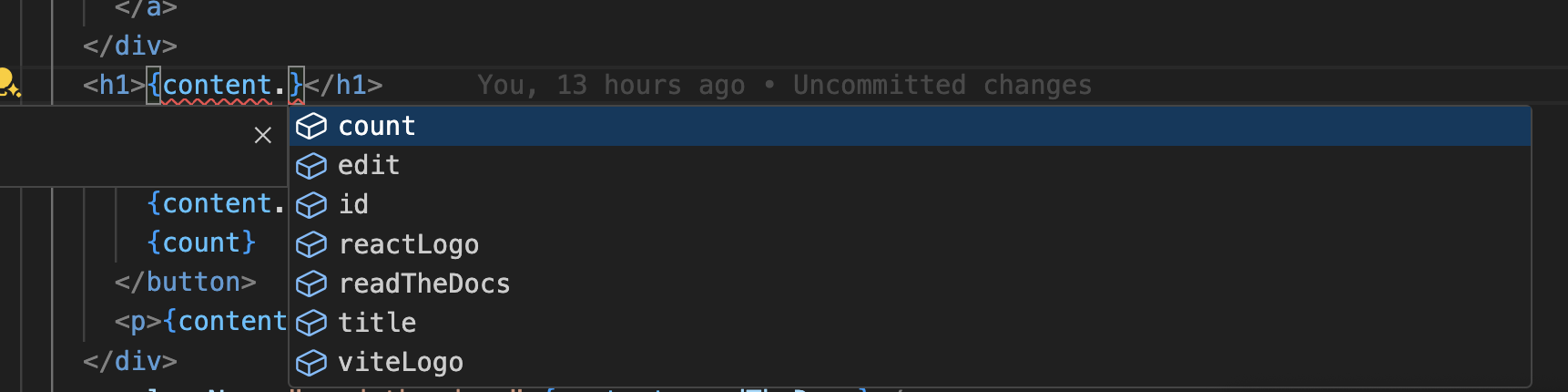
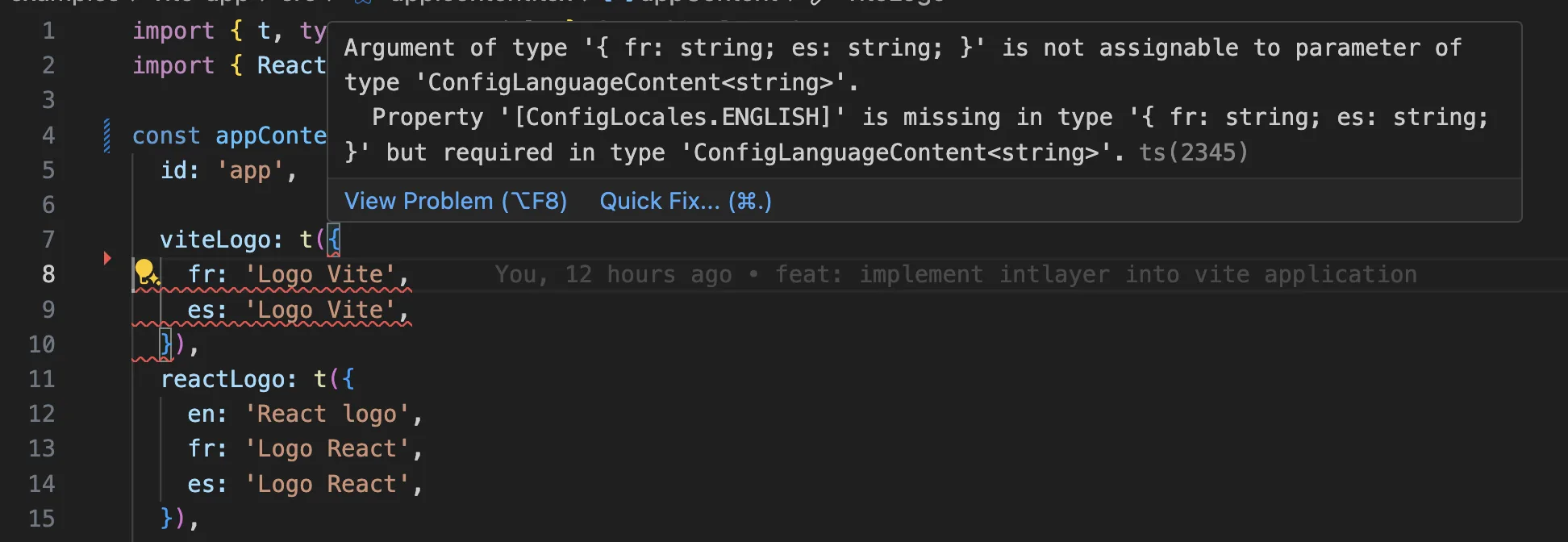
VS Code 拡張機能
Intlayer を使った開発体験を向上させるために、公式の Intlayer VS Code Extension をインストールできます。
この拡張機能は以下を提供します:
- 翻訳キーのオートコンプリート。
- 欠落している翻訳のリアルタイムエラー検出。
- 翻訳内容のインラインプレビュー。
- 翻訳を簡単に作成・更新できるクイックアクション。
拡張機能の使い方の詳細については、Intlayer VS Code Extension ドキュメントを参照してください。
さらに進むには
さらに進みたい場合は、ビジュアルエディターを実装するか、CMSを使ってコンテンツを外部化することができます。
よくある質問
react-i18next/i18next: 最も普及しており、実行時にJSONネームスペースがロードされます。react-intlおよびLingui: ICUメッセージ形式で、抽出ベースです。Intlayer: 最も先進的なソリューションです。コンテンツはコードベースのどこにでも宣言でき(各コンポーネントの隣または一元化)、react-scripts-intlayerを介してビルド時にコンパイルされ、完全に型付けされており、AI翻訳、ビジュアルエディター、CMSを備えています。
Create React Appは独自のwebpack設定をラップしているため、統合は自分で登録するプラグインではなく、react-scriptsのドロップイン代替であるreact-scripts-intlayerを介して行われます。Intlayerの利点とベンチマークをご覧ください。
はい、2つの方法があります。react-i18next移行ガイドまたはi18next移行ガイドに従って、コンテンツを段階的に移行できます。または、現在のAPIを完全に維持することも可能です。互換性アダプターは、react-i18next、react-intl、i18nextとまったく同じAPIを公開しますが、Intlayer辞書によって提供されるため、インポートは変更されますが、コンポーネントコードは変更されません。
はい。sync JSON pluginは、/messages/{locale}/{namespace}.jsonファイルを信頼できる情報源として保持し、それらからIntlayer辞書を双方向に生成します。sync PO pluginはgettextカタログに対しても同様の処理を行い、ロケールごとのファイルを使用すると、1つのファイルにロケールをグループ化する代わりに、言語ごとにコンテンツを分割できます。
いいえ。npx intlayer extractを実行すると、Intlayerがコンポーネントを読み取り、ユーザー向けの文字列を抽出し、それぞれの隣に.contentファイルを書き込みます。これにより、一度に1つずつ文字列をカタログにコピーする代わりに、差分を確認できます。
完全に自動化されたパイプラインの場合、Intlayer Compilerはビルド時に同じことを行います。変更があるたびにJSX、TSX、Vue、Svelteのソースをスキャンし、辞書を生成し、ホットモジュールリプレイスメントを通じて同期を保つため、手動でキーを管理する必要はまったくありません。
コンパイラをオンにする前に知っておくべき2つの制限があります。静的解析によって機能するため、APIエラーコードやCMSフィールドなど、実行時にのみ存在する文字列は対象外です。また、className="active"やステータスコードのようなアプリケーションロジックと、ユーザー向けのテキストを区別する必要があり、大規模なコードベースではいくつかの注釈が必要です。extractコマンドは、ユーザーが関与することでこれら両方を回避します。
5つの要素があり、すべてオプションです。
- VS Code extension:
useIntlayerキーからそれを宣言するコンテンツファイルにジャンプしたり、コンポーネントからコンテンツを抽出したり、コマンドパレットまたは専用のIntlayerタブからビルド、フィル、テスト、プッシュ、プルを実行したりできます。 - LSP server: LSPをサポートする任意のエディターで同様の認識機能を提供します。定義へのジャンプ、すべての参照の検索、翻訳された値のホバープレビュー、キーとフィールドのオートコンプリート、キーがどこにも宣言されていない場合の警告など。また、
i18next、react-i18next、next-intl、use-intlの呼び出しも解決するため、移行中に役立ちます。 - MCP server: IntlayerのドキュメントとCLIをCursor、VS Code、Claude Desktop、Claude Code、ChatGPTに公開します。これにより、アシスタントは推測ではなく現在のドキュメントから回答し、
intlayer fillなどのコマンド自体を実行できます。 - Agent skills:
intlayer-config、intlayer-cli、intlayer-contentなどの特化したスキルに加え、フレームワークごとのスキルがあり、エージェントにルーティング設定とコンテンツノードタイプを教えます。 - ESLint plugin:
no-raw-textはハードコードされた文字列にフラグを立て、静的辞書キーや未使用のコンテンツに対する追加ルールも提供します。