
Zadaj pytanie i otrzymaj streszczenie dokumentu, odwołując się do tej strony i wybranego dostawcy AI
Historia wersji
- "Dodano demo gif"v6.1.530.09.2025
- "Dodano sekcję wyboru środowiska"v6.1.024.09.2025
- "Karta Intlayer / Komendy Fill & Test"v6.0.022.09.2025
- "Inicjalizacja historii"v5.5.1029.06.2025
Treść tej strony została przetłumaczona przy użyciu sztucznej inteligencji.
Zobacz ostatnią wersję oryginalnej treści w języku angielskimJeśli masz pomysł na ulepszenie tej dokumentacji, zachęcamy do przesłania pull requesta na GitHubie.
Link do dokumentacji na GitHubieKopiuj dokument Markdown do schowka
Oficjalne rozszerzenie VS Code
Przegląd
Intlayer to oficjalne rozszerzenie Visual Studio Code dla Intlayer, zaprojektowane w celu poprawy doświadczenia programisty podczas pracy z zlokalizowanymi treściami w Twoich projektach.
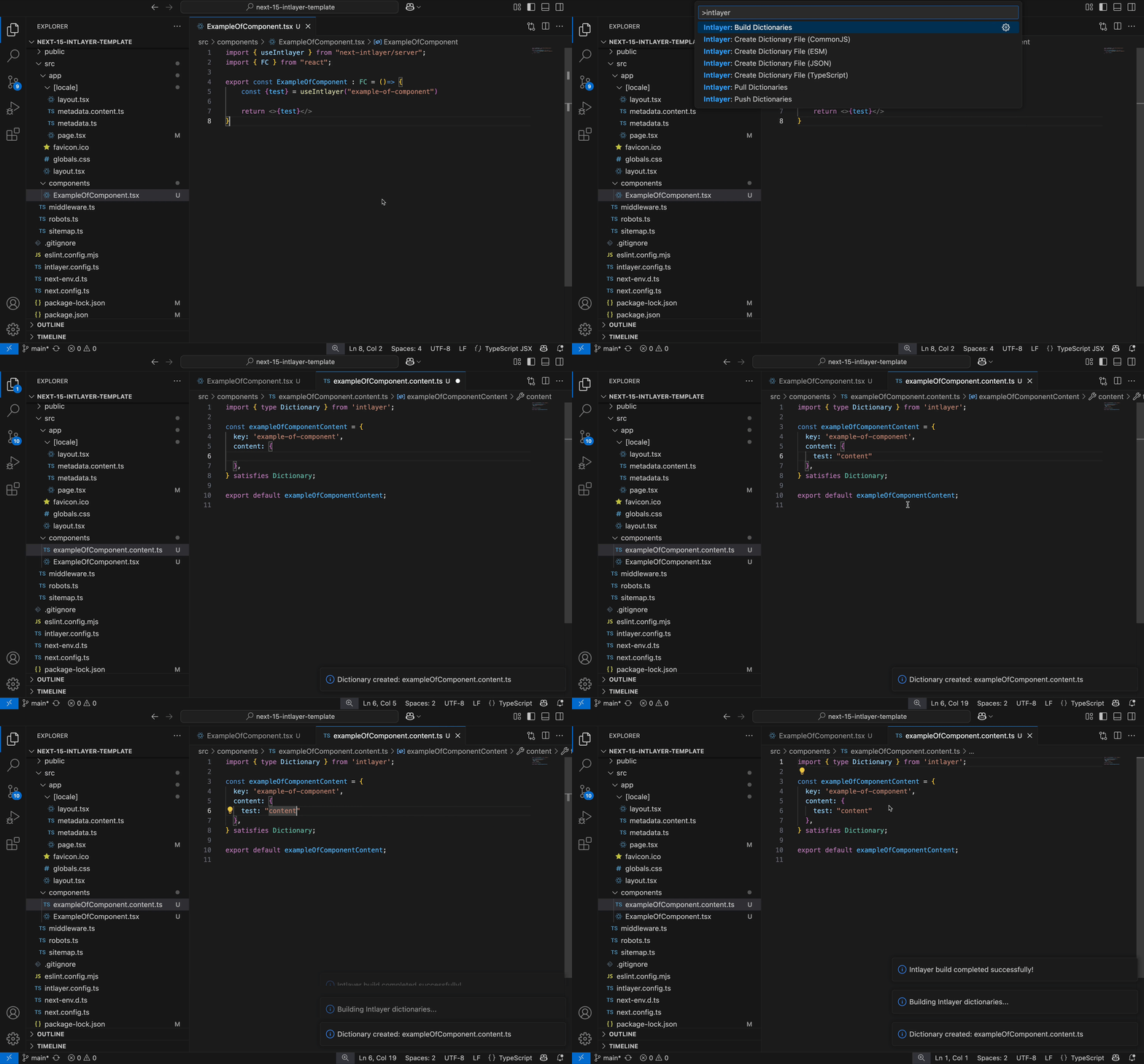
Link do rozszerzenia: https://marketplace.visualstudio.com/items?itemName=Intlayer.intlayer-vs-code-extension
Funkcje
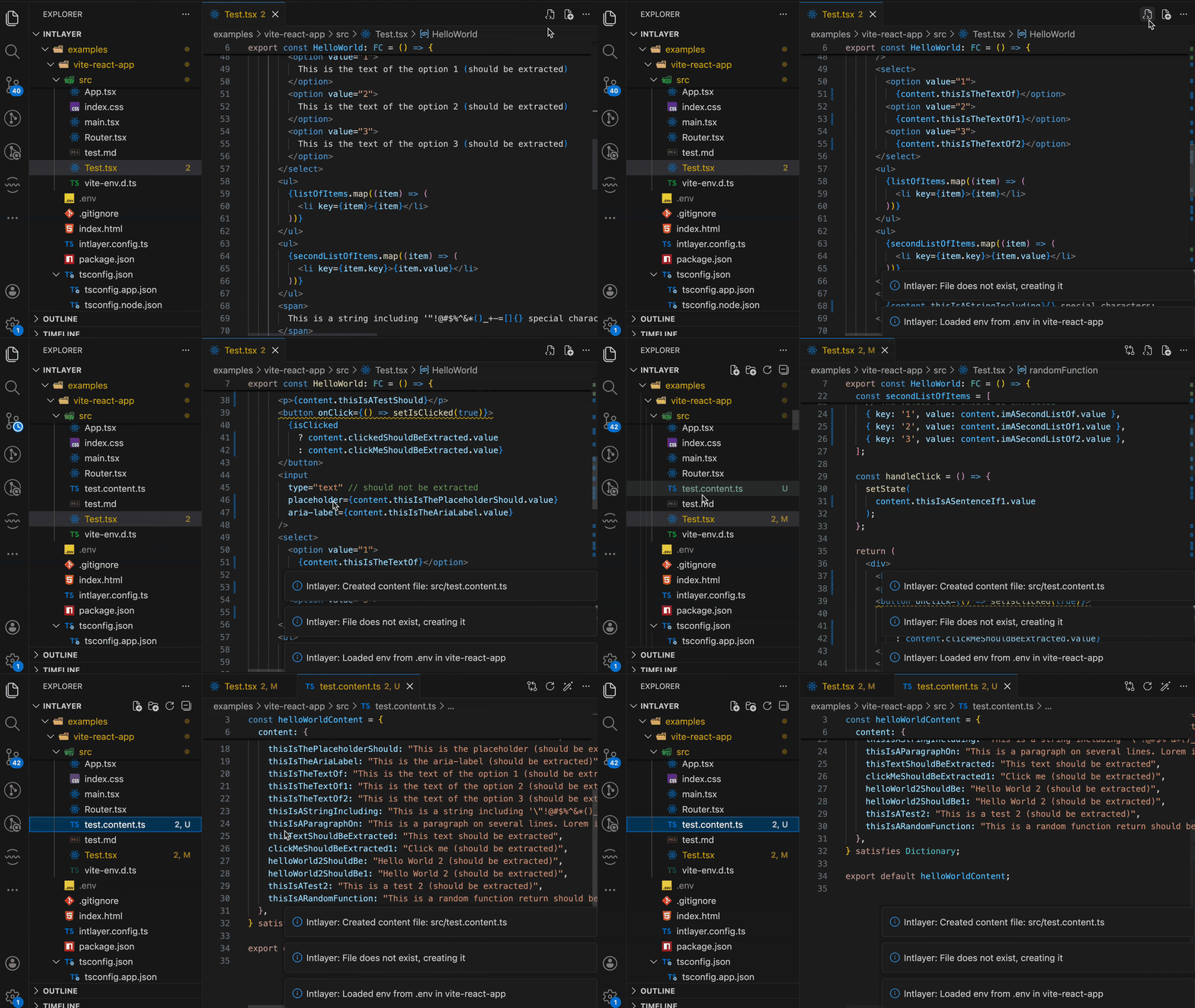
- Wyodrębnij Zawartość – Wyodrębnij zawartość z komponentów React / Vue / Svelte
- Natychmiastowa Nawigacja – Szybko przejdź do odpowiedniego pliku z treścią, klikając na klucz
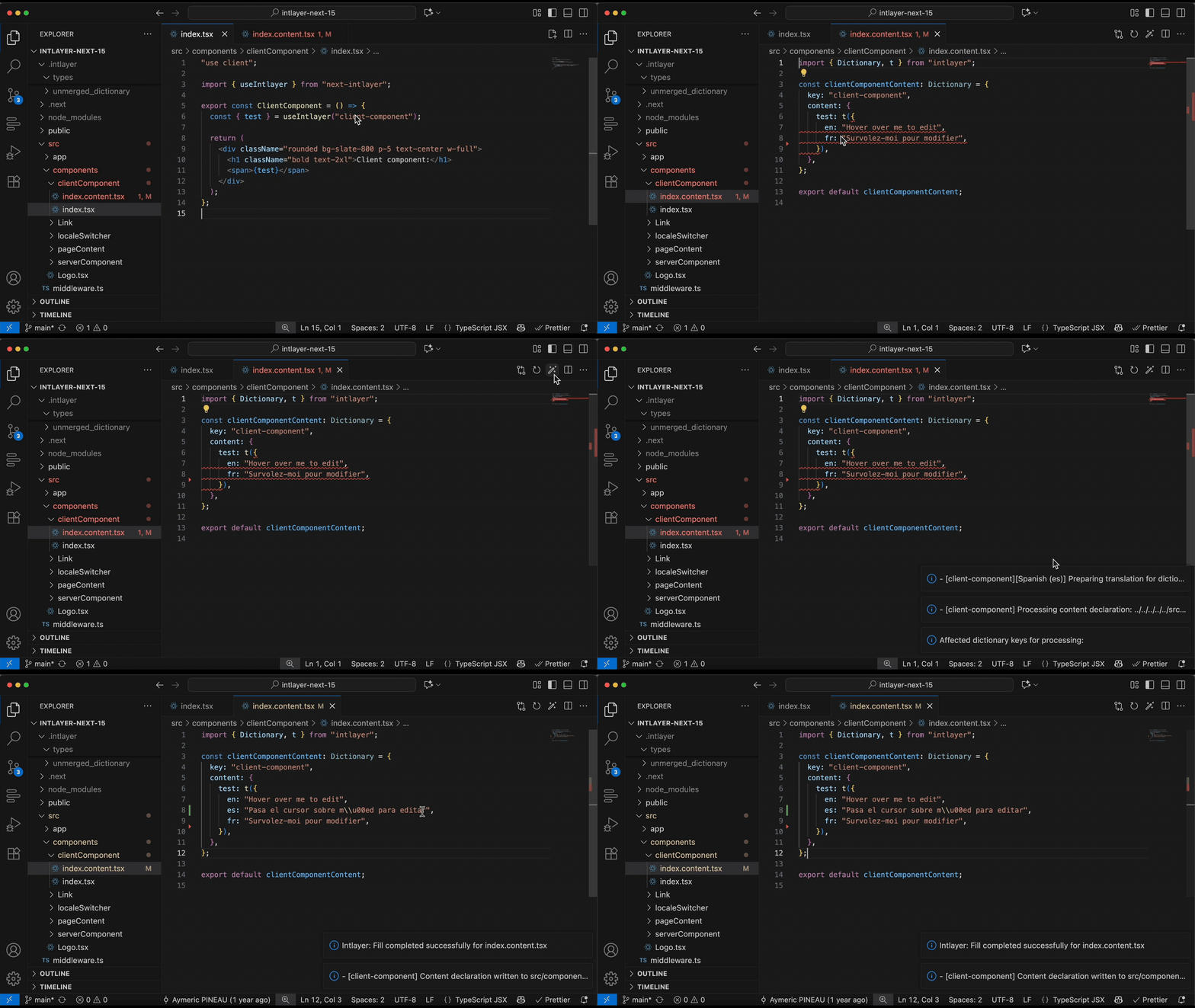
useIntlayer. - Wypełnianie Słowników – Wypełnij słowniki treściami z Twojego projektu.
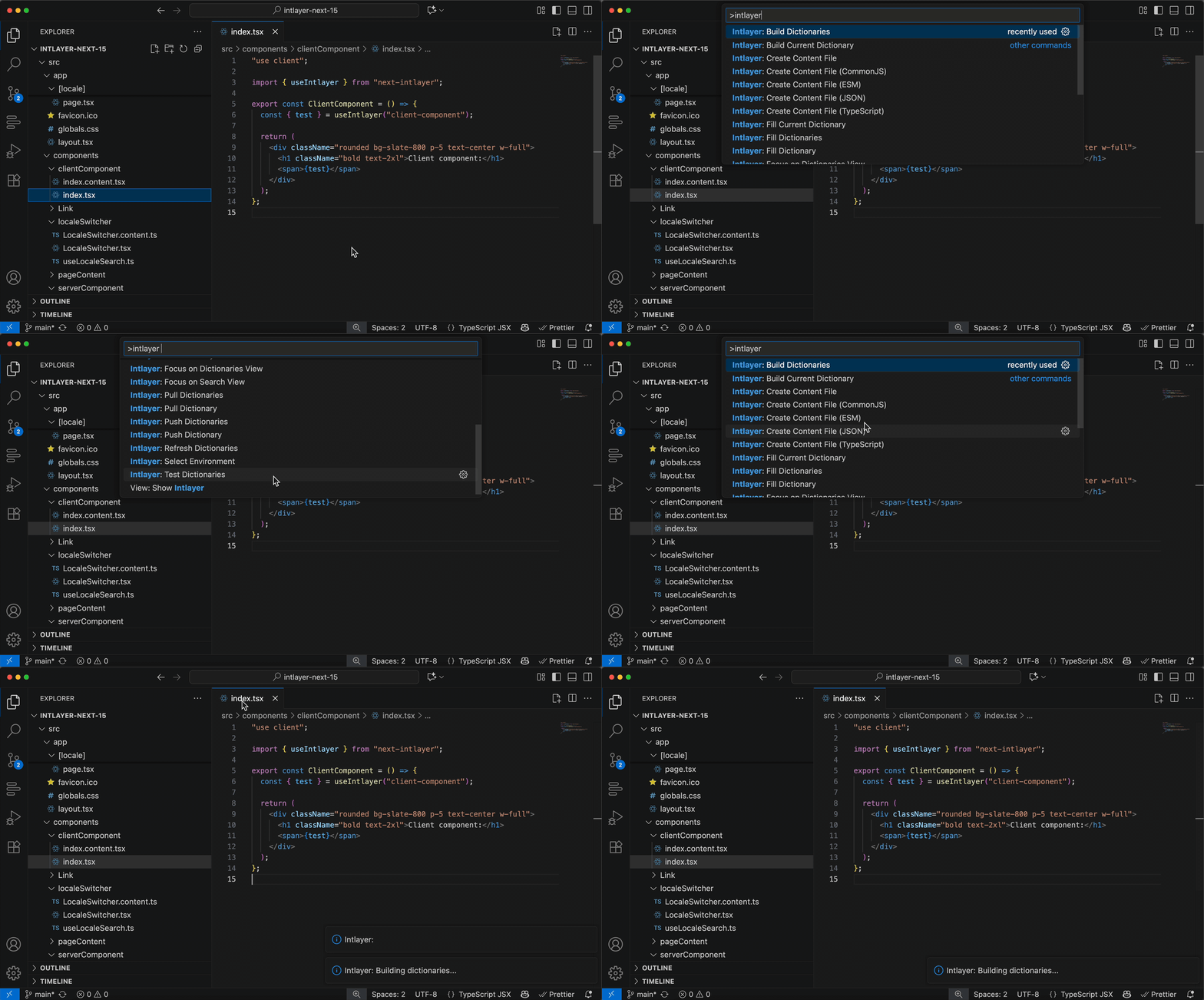
- Łatwy dostęp do poleceń Intlayer – Buduj, pushuj, pulluj, wypełniaj, testuj słowniki treści z łatwością.
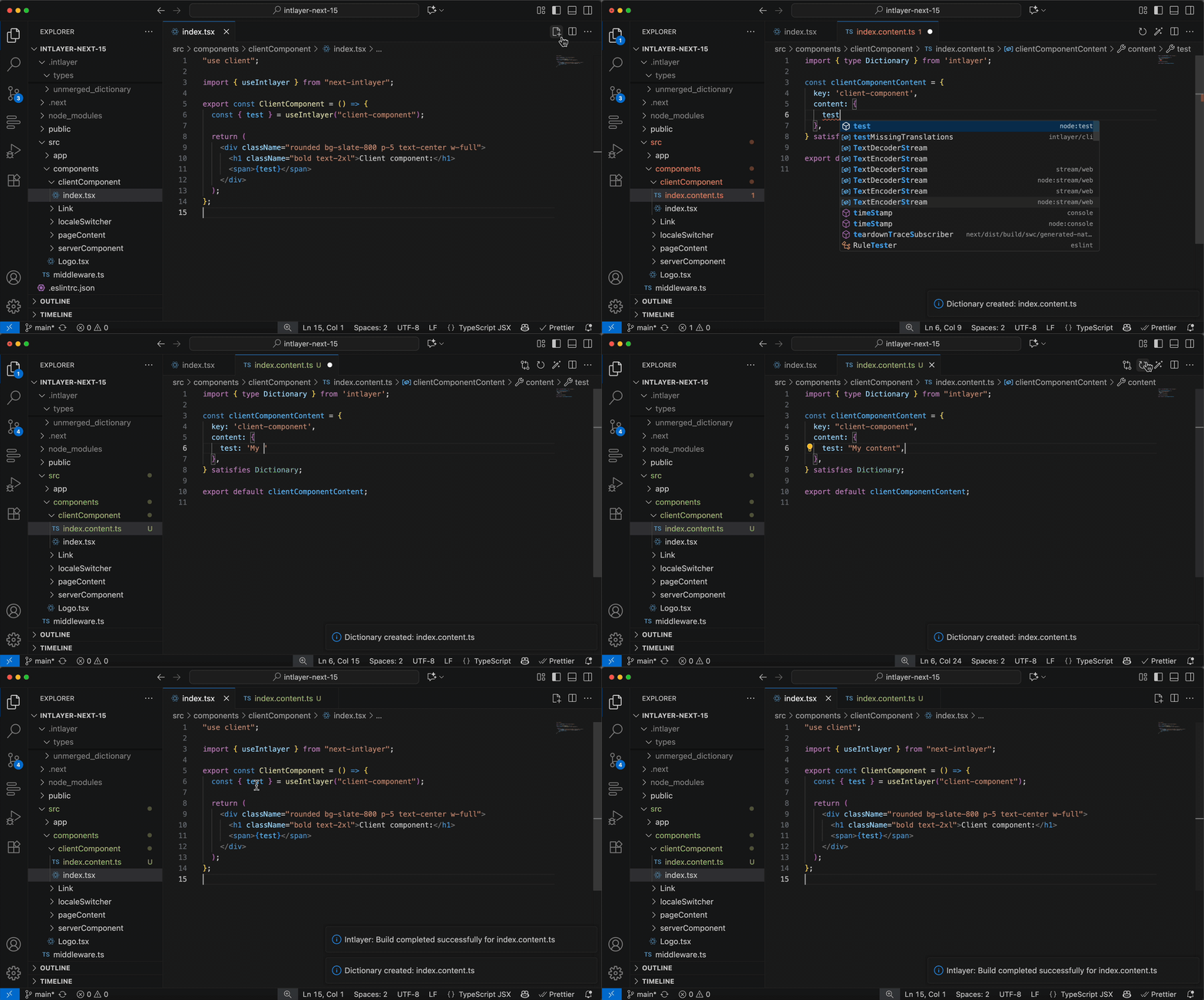
- Generator deklaracji treści – Twórz pliki słowników treści w różnych formatach (
.ts,.esm,.cjs,.json).
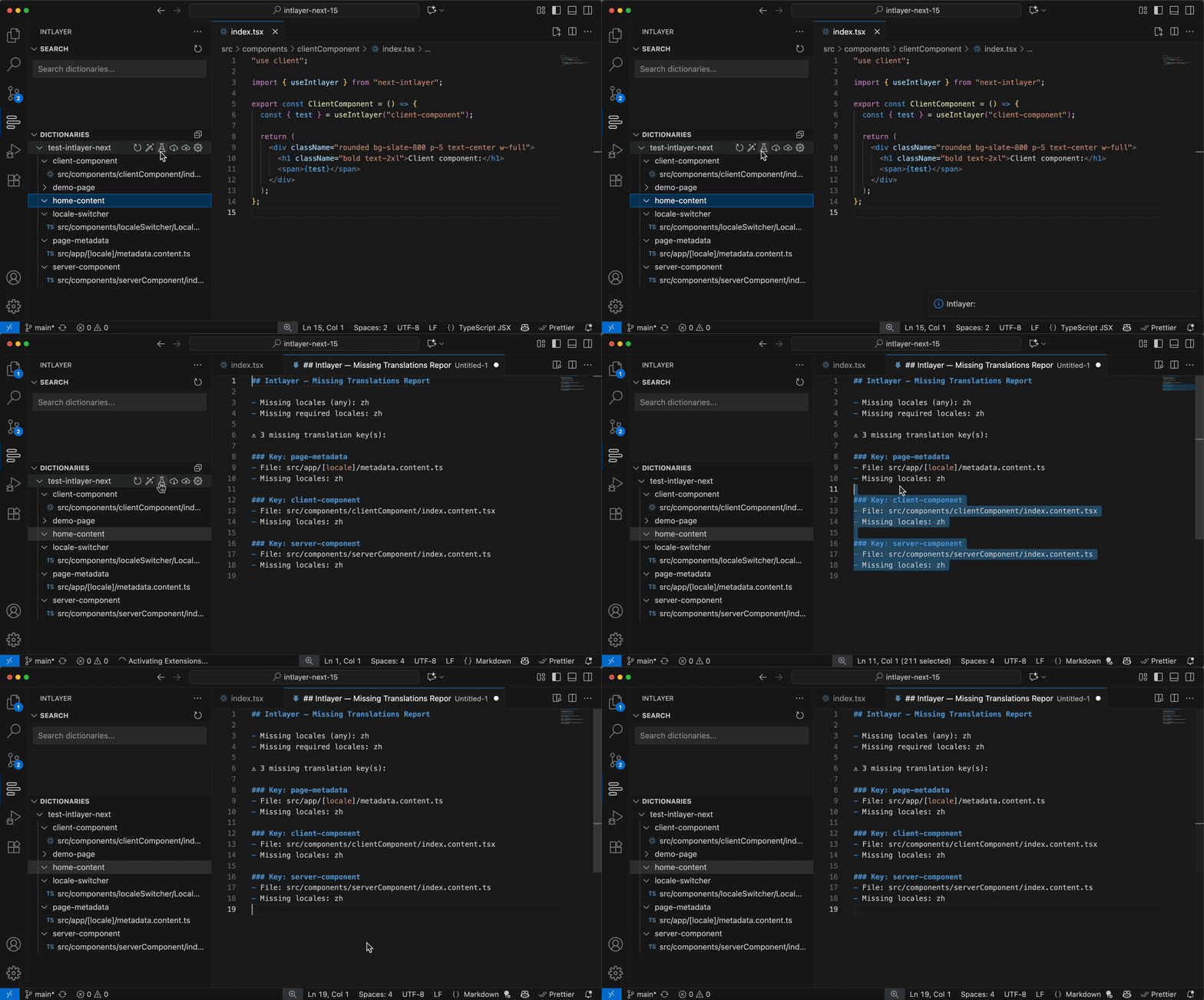
- Testowanie słowników – Testuj słowniki pod kątem brakujących tłumaczeń.
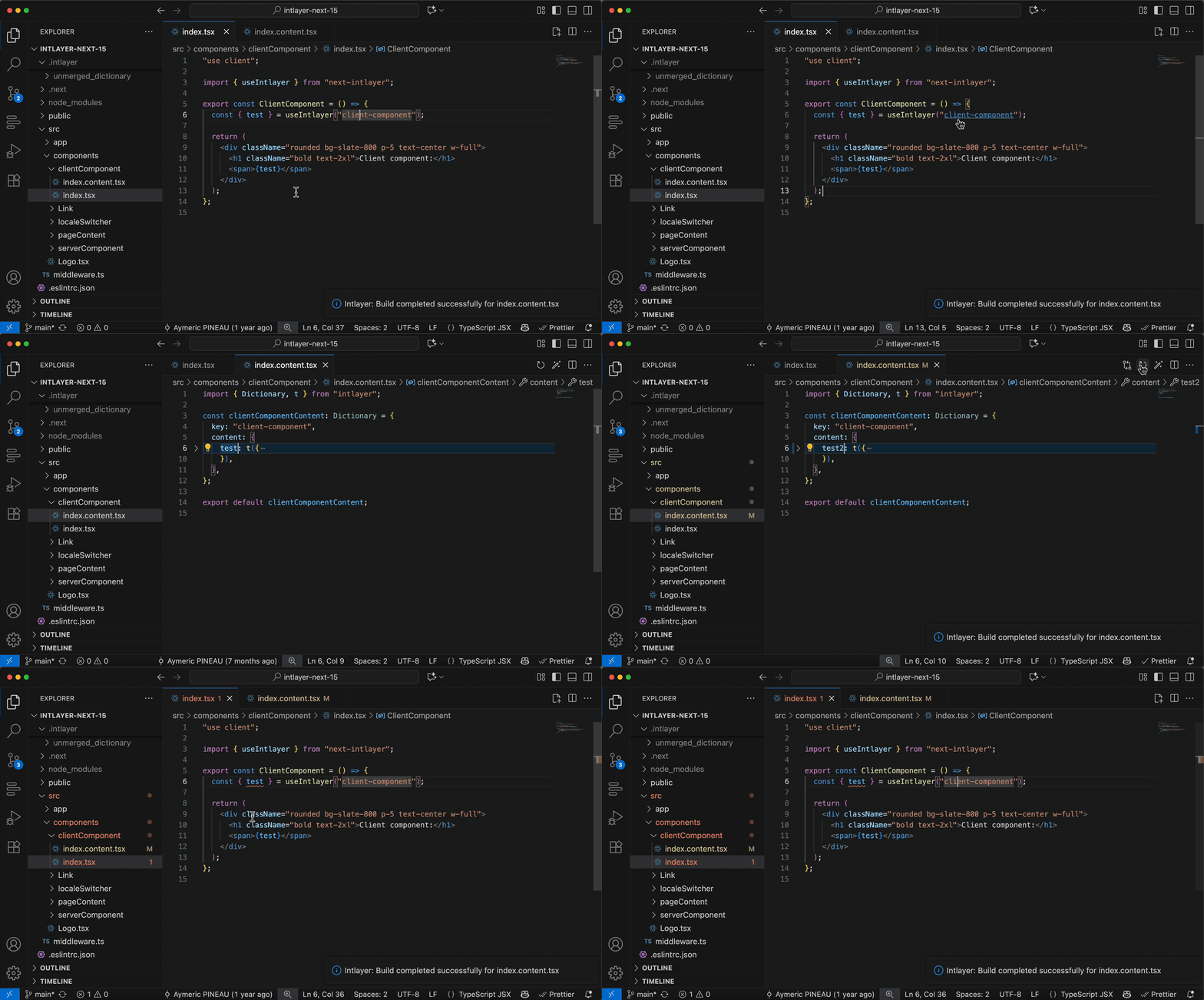
- Aktualizuj swoje słowniki – Utrzymuj swoje słowniki na bieżąco z najnowszą zawartością z Twojego projektu.
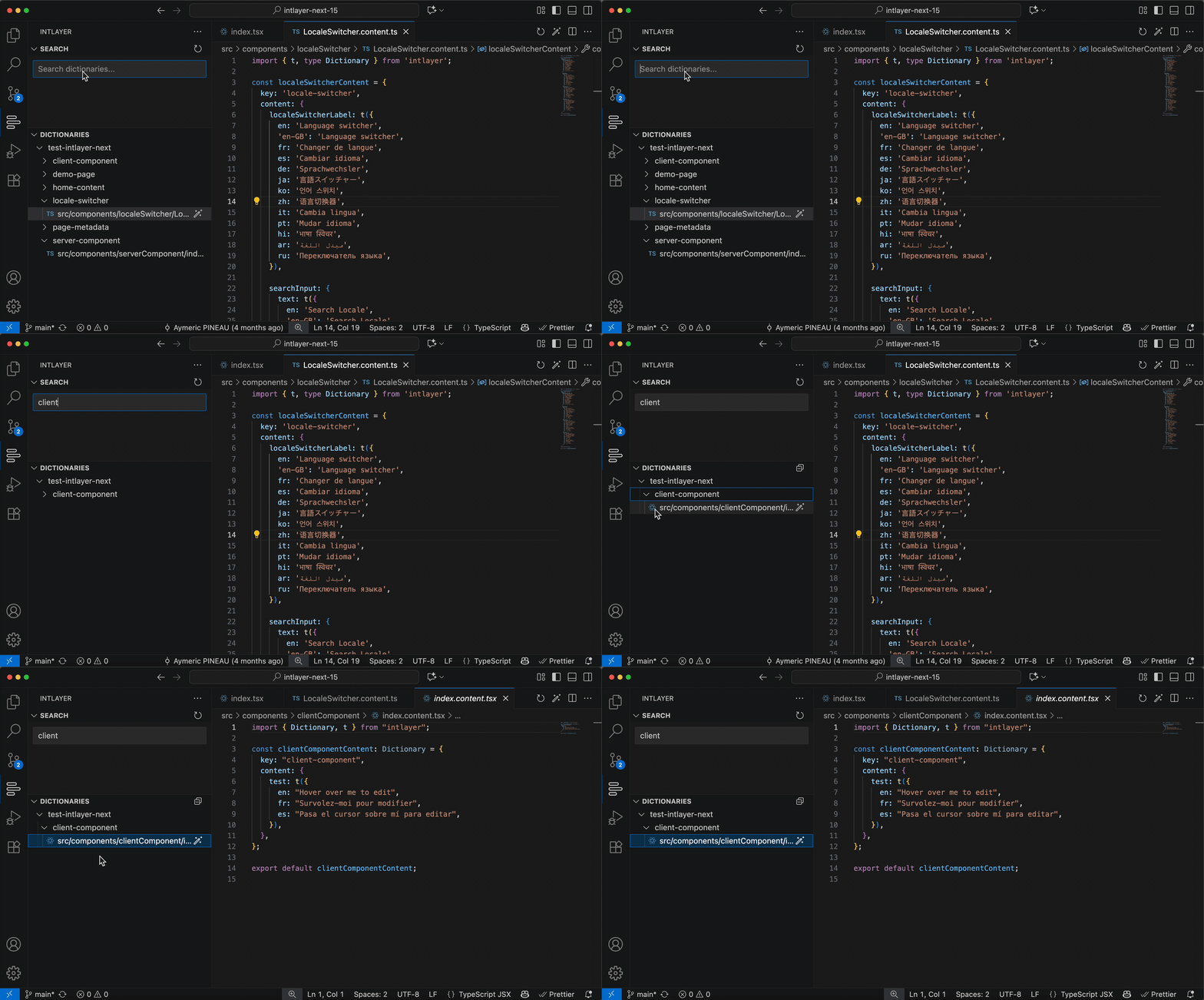
- Zakładka Intlayer (pasek aktywności) – Przeglądaj i wyszukuj słowniki z dedykowanej bocznej zakładki z paskiem narzędzi i akcjami kontekstowymi (Build, Pull, Push, Fill, Refresh, Test, Create File).
Użytkowanie
Szybka nawigacja
- Otwórz projekt korzystający z react-intlayer.
Znajdź wywołanie
useIntlayer(), na przykład:tsxKopiuj kodSkopiuj kod do schowka
- Command-click (
⌘+Clickna macOS) lub Ctrl+Click (na Windows/Linux) na klucz (np."app"). - VS Code automatycznie otworzy odpowiadający plik słownika, np.
src/app.content.ts.
Zakładka Intlayer (pasek aktywności)
Użyj bocznej zakładki do przeglądania i zarządzania słownikami:
- Otwórz ikonę Intlayer na pasku aktywności.
- W Search wpisuj, aby filtrować słowniki i wpisy w czasie rzeczywistym.
- W Słownikach przeglądaj środowiska, słowniki i pliki. Użyj paska narzędzi do operacji Build, Pull, Push, Fill, Refresh, Test oraz Create Dictionary File. Kliknij prawym przyciskiem myszy, aby uzyskać akcje kontekstowe (Pull/Push dla słowników, Fill dla plików). Aktualnie otwarty plik w edytorze jest automatycznie podświetlany w drzewie, gdy jest to możliwe.
Dostęp do poleceń
Do poleceń możesz uzyskać dostęp z Command Palette.
Skopiuj kod do schowka
- Build Dictionaries
- Push Dictionaries
- Pull Dictionaries
- Fill Dictionaries
- Test Dictionaries
- Create Dictionary File
Ładowanie zmiennych środowiskowych
Intlayer zaleca przechowywanie kluczy API AI, a także identyfikatora klienta i sekretu Intlayer w zmiennych środowiskowych.
Rozszerzenie może ładować zmienne środowiskowe z twojego workspace, aby uruchamiać polecenia Intlayer z odpowiednim kontekstem.
- Kolejność ładowania (wg priorytetu):
.env.<env>.local→.env.<env>→.env.local→.env - Bez destrukcji: istniejące wartości
process.envnie są nadpisywane. - Zakres: pliki są rozwiązywane względem skonfigurowanego katalogu bazowego (domyślnie root workspace).
Wybór aktywnego środowiska
- Command Palette: otwórz paletę i uruchom
Intlayer: Select Environment, następnie wybierz środowisko (np.development,staging,production). Rozszerzenie spróbuje załadować pierwszy dostępny plik z powyższej listy priorytetów i wyświetli powiadomienie takie jak „Załadowano env z.env.<env>.local”. - Ustawienia: przejdź do
Settings → Extensions → Intlayeri ustaw:- Environment: nazwa środowiska używana do rozwiązywania plików
.env.<env>*. - (Opcjonalnie) Plik Env: jawna ścieżka do pliku
.env. Jeśli jest podana, ma pierwszeństwo przed listą domyślną.
- Environment: nazwa środowiska używana do rozwiązywania plików
Monorepo i niestandardowe katalogi
Jeśli twoje pliki .env znajdują się poza rootem workspace, ustaw Katalog Bazowy w Settings → Extensions → Intlayer. Loader będzie szukał plików .env względem tego katalogu.